
 WebX完全ガイド
 TOP
TOP 新着一覧
新着一覧 取引所
取引所 WebX
WebX







GMOコインの口座開設は、費用無料・スマートフォン1台で完結します。マイナンバーカードのICチップを使った「かんたん本人確認」を選べば、最短当日から取引を開始できます。
本記事では、メール登録から本人確認(eKYC)完了まで、実際の画面を使って5ステップで解説します。つまずきやすいポイントもあわせて紹介しているので、初めての方でも迷わず開設できます。
口座開設の基本情報(2026年10月時点)
| 所要時間 | 約10分(手続き) |
|---|---|
| 費用 | 無料 |
| 審査目安 | マイナカード(ICチップ)方式:最短当日 / 書類撮影方式:通常3営業日〜 |
| 必要なもの | スマートフォン・本人確認書類・メールアドレス・電話番号 |
| 対応書類 | マイナンバーカード(推奨)・運転免許証・在留カード(外国籍) |
| 運営 | GMOコイン株式会社(東証プライム上場 GMOインターネットグループ傘下) |
GMOコインって口座開設が難しそうで不安。スマホだけで本当にできるの?
 コインちゃん
 各務 貴仁
各務 貴仁
CoinPost CEO
スマホ1台で最短当日に完了できるよ。マイナンバーカードを持っているなら「かんたん本人確認(ICチップ方式)」を選ぶと書類撮影が不要で、ICチップをかざすだけで数分で審査が終わる。一番のつまずきポイントは暗証番号の事前確認だけ。署名用電子証明書パスワード(英数字6〜16桁)と利用者証明用暗証番号(数字4桁)の2種類を手元に用意しておけば後はスムーズだよ。
1. 口座開設の前に:準備するものと本人確認方式の選び方
口座開設の手続きを始める前に、本人確認(eKYC)の方式と必要な準備物を確認しておくとスムーズです。
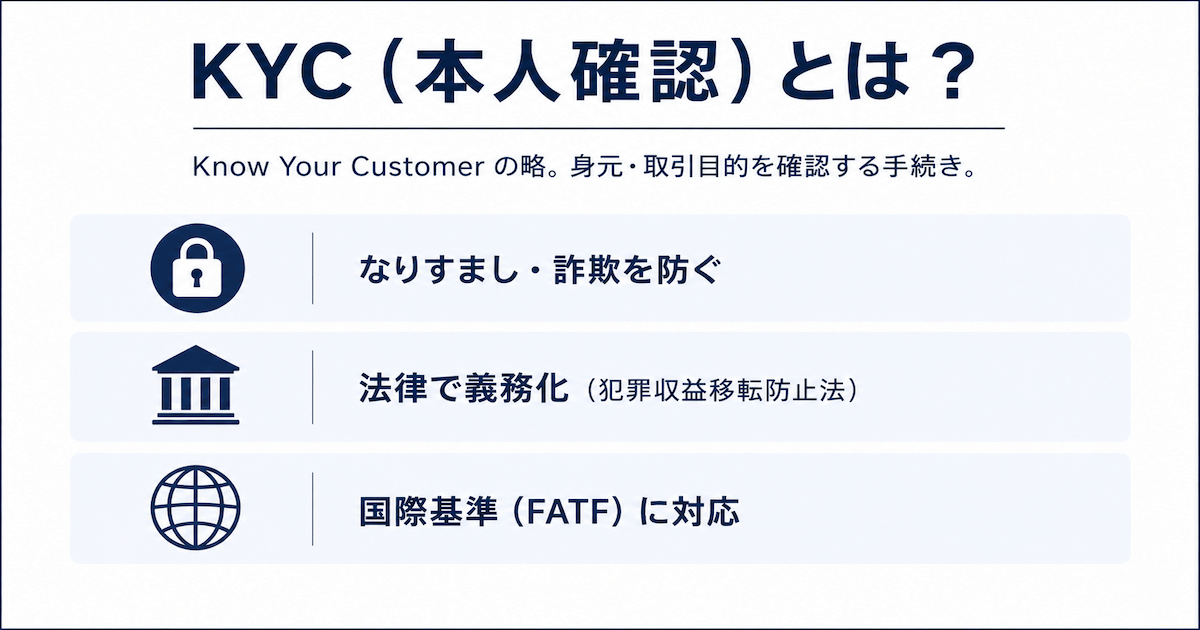
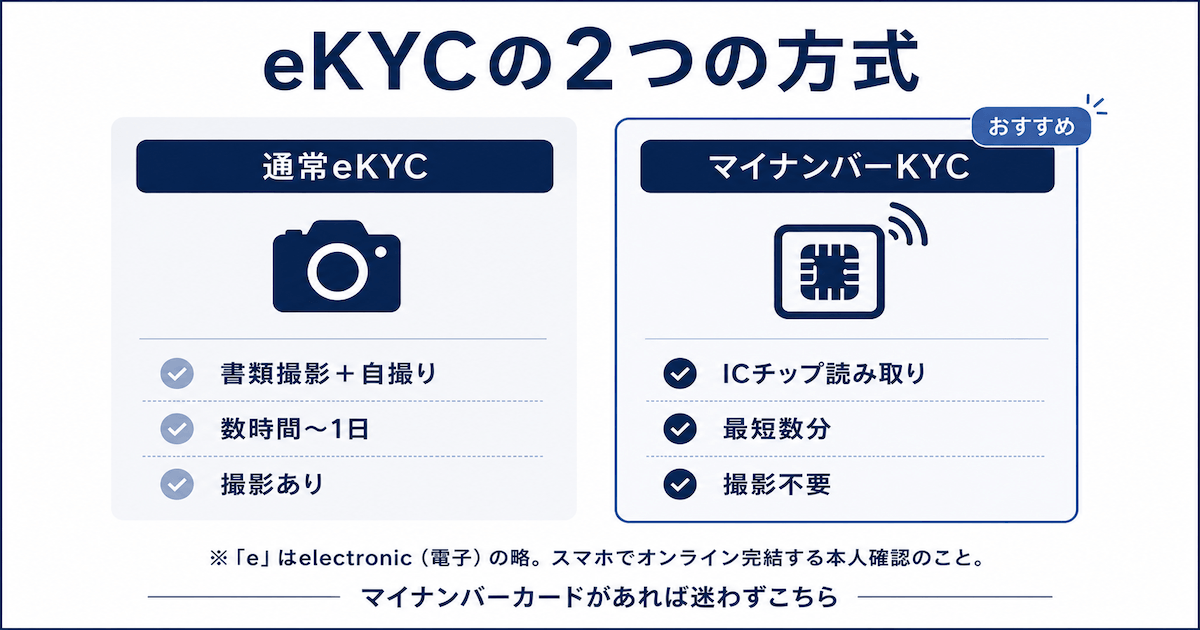
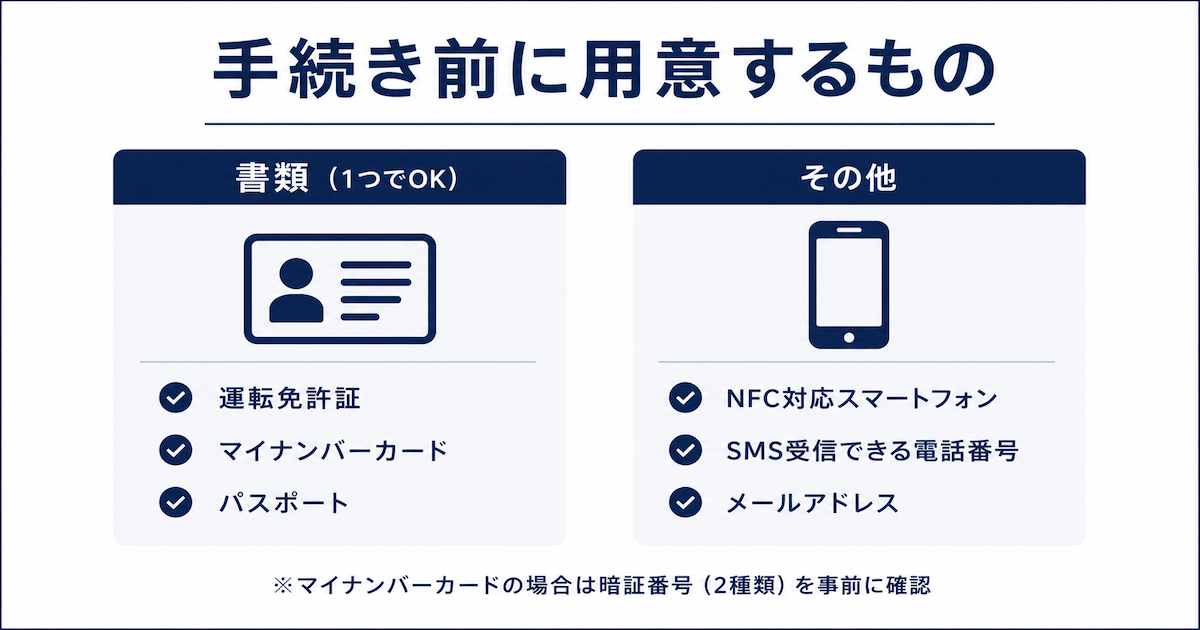
GMOコインでは、マイナンバーカードを持っている方はICチップ読み取り方式(かんたん本人確認・最速)、それ以外の方は書類撮影方式を選択します。方式によって準備するものと審査完了までの時間が異なります。
暗証番号を2種類確認する
署名用電子証明書パスワード(英数字6〜16桁):e-Tax・各種電子申請で使うもの
利用者証明用暗証番号(数字4桁):マイナポータルのログイン等で使うもの
不明な場合は市区町村窓口またはコンビニのマルチコピー機で再設定(無料)してから申し込んでください
スマートフォンのNFC機能をオンにする
設定アプリ → NFCをオン。機種によってはカメラ付近ではなくバッテリー付近にかざす位置がある場合があります。
カードをケースから取り出して手元に用意する
スリーブ(ケース)に入れたままではICチップが読み取れません。カード単体で準備してください。
準備完了 → そのまま手続きへ進む書類の有効期限と状態を確認する
有効期限内であること。折れ・汚れが強い書類は差し戻しの原因になります。
撮影環境を整える
① フラッシュによる反射 ② 書類の端が枠から切れている ③ 照明が暗く文字が読み取れない
明るい室内・フラッシュOFF・書類全体が枠内に収まっているかを確認してから撮影してください
顔写真撮影の準備をする
書類撮影方式は書類(表面・裏面)+顔写真の提出が必要です。明るい場所でスマートフォンを固定できる状態にしておくと手ブレを防げます。
準備完了 → そのまま手続きへ進む2. GMOコインの口座開設方法・手順
口座開設は以下の5ステップで完了します。各ステップを順番に進めてください。
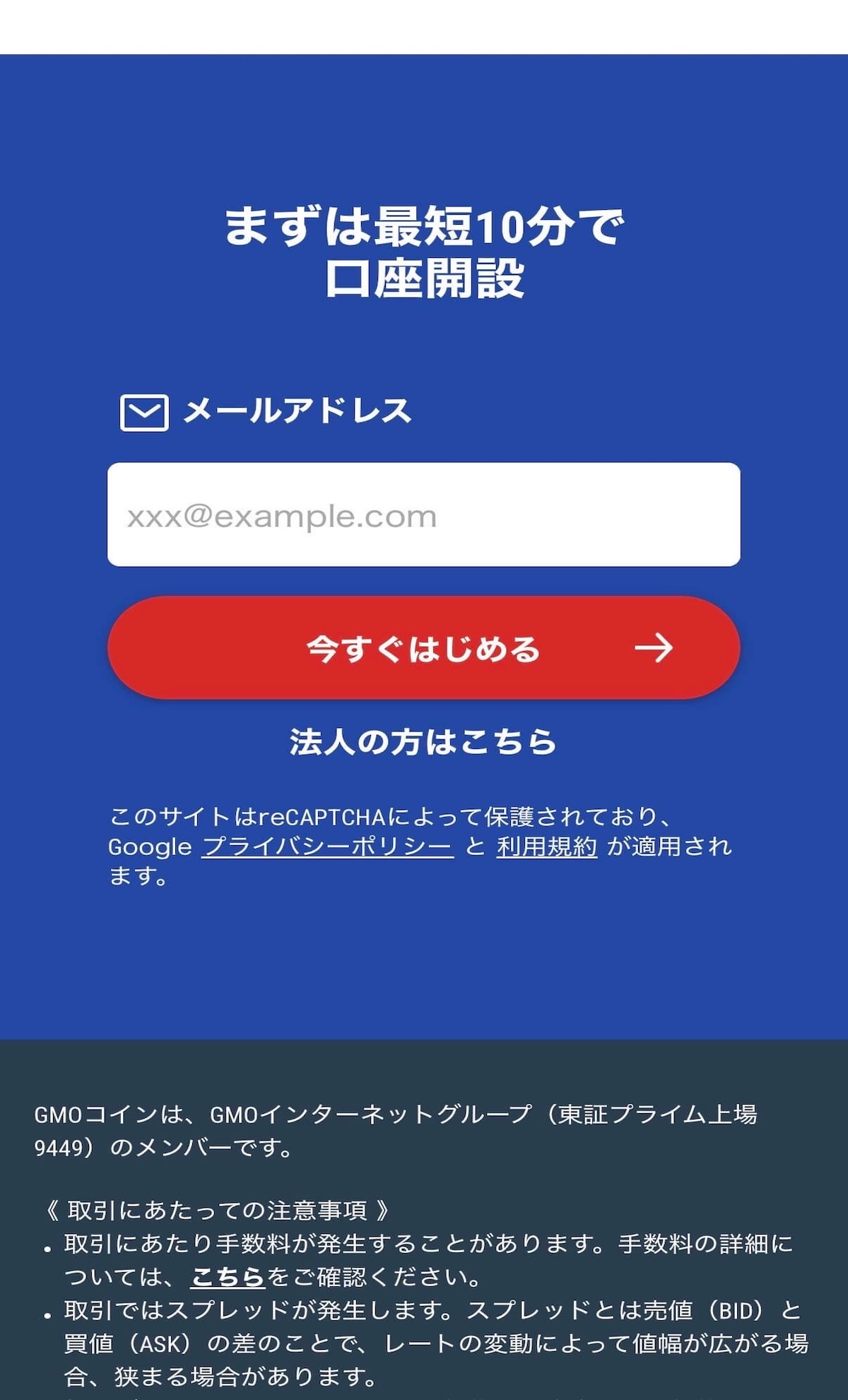
メールアドレスを登録する
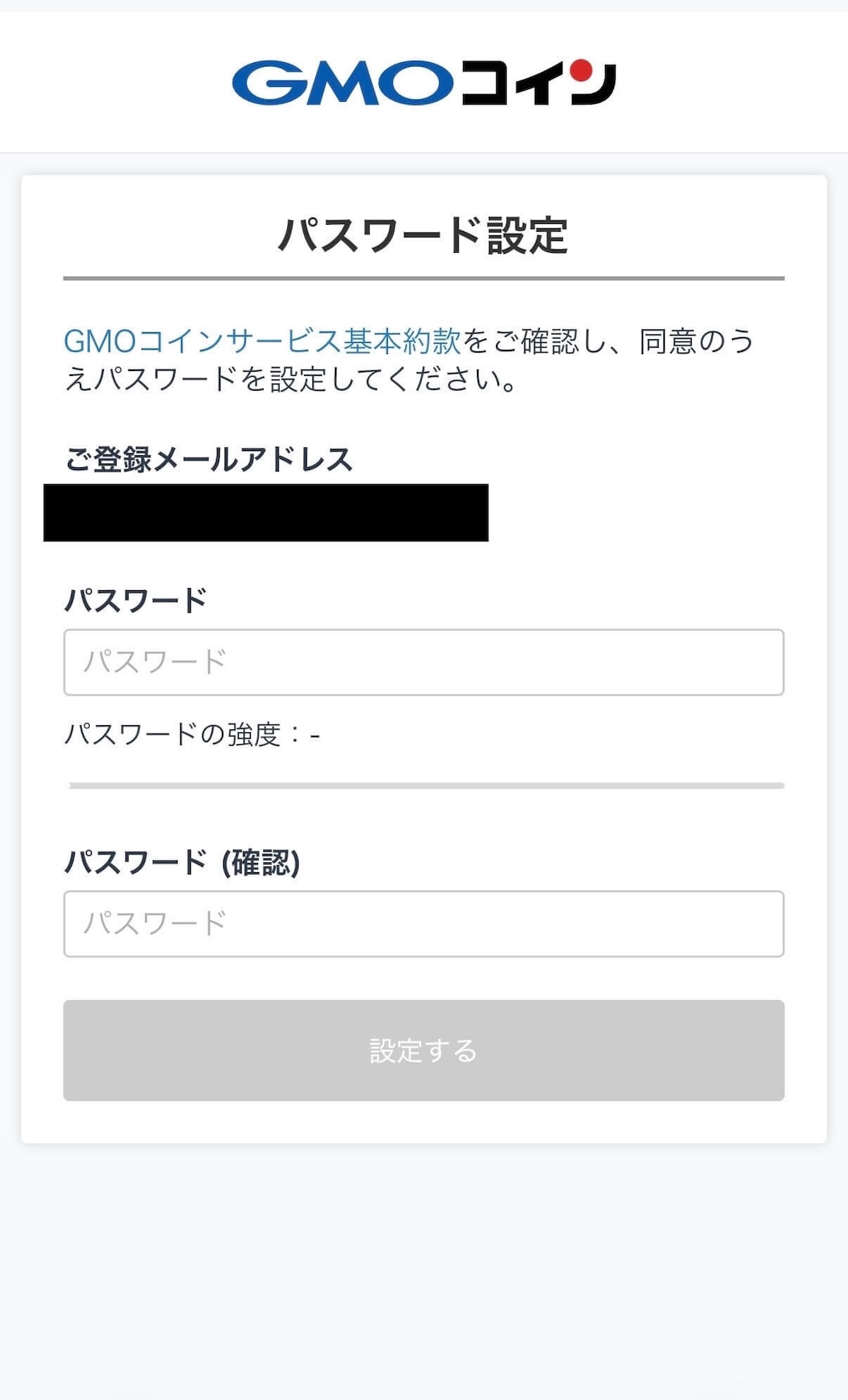
公式サイトでメールアドレスを入力→確認メールのURLからパスワードを設定してアカウントを有効化します。
- 注意「@coin.z.com」からのメールが受信できるよう、事前に受信設定を確認してください
- 注意すでに他口座に使用済みのメールアドレスは登録できません
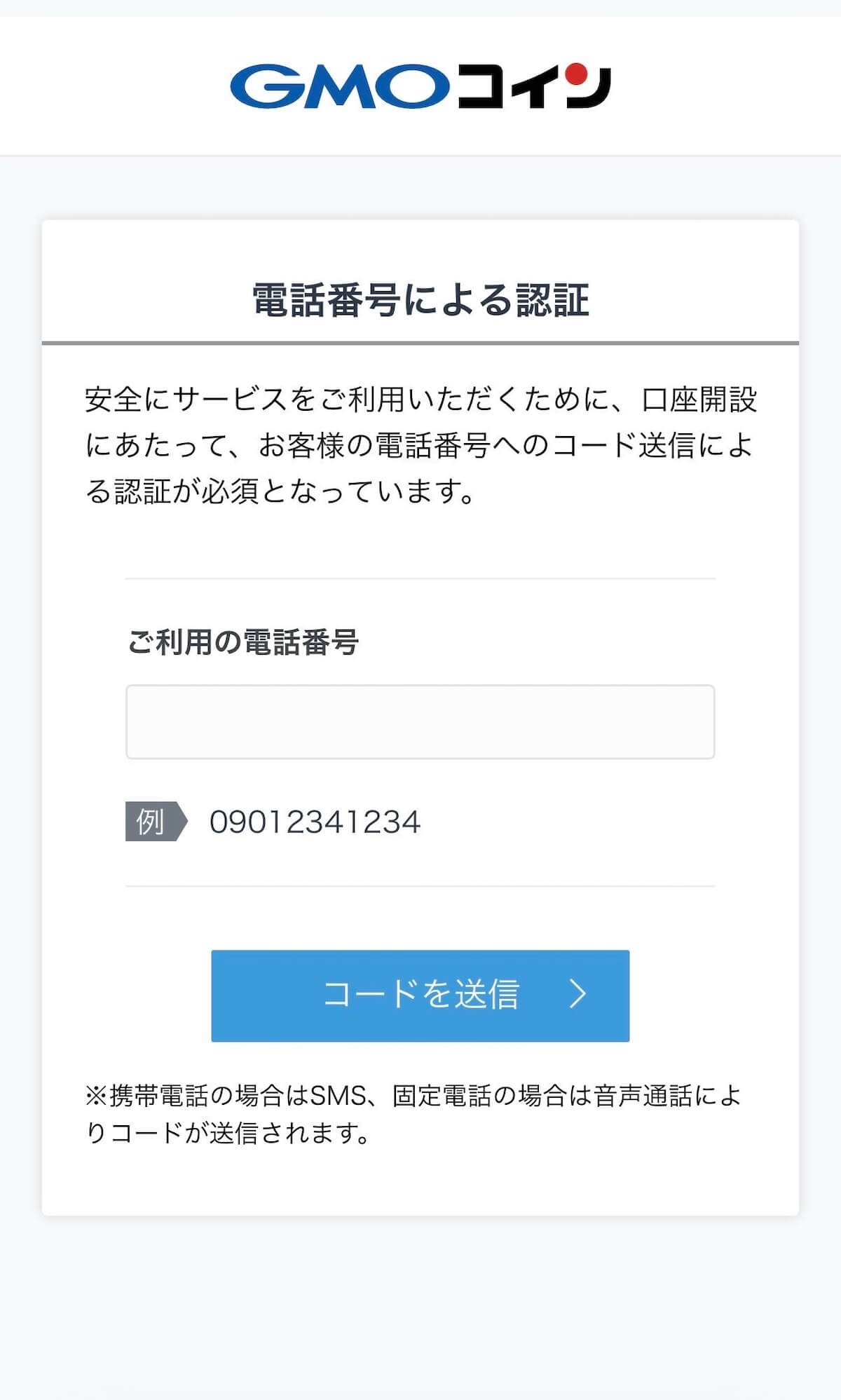
電話番号(SMS)を認証する
電話番号を入力し、SMSで届いた6桁の認証コードを入力します。コードの有効期限は短いため、届いたらすぐに入力してください。
- ヒントSMSが届かない場合はWi-Fi⇔モバイルデータの切り替えや、受信拒否設定の確認をお試しください
- 注意すでに他口座に使用済みの電話番号は登録できません
お客様情報を入力する
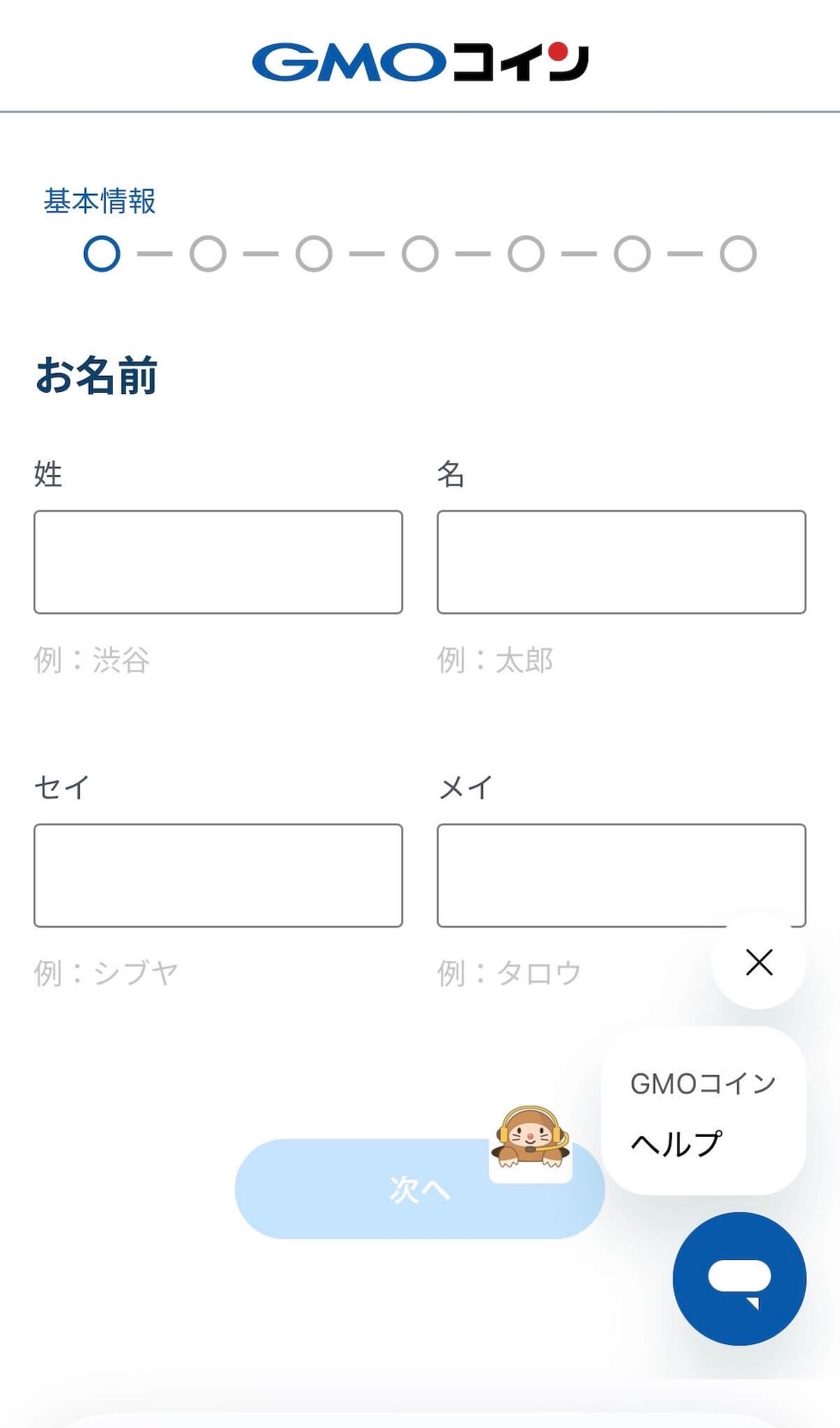
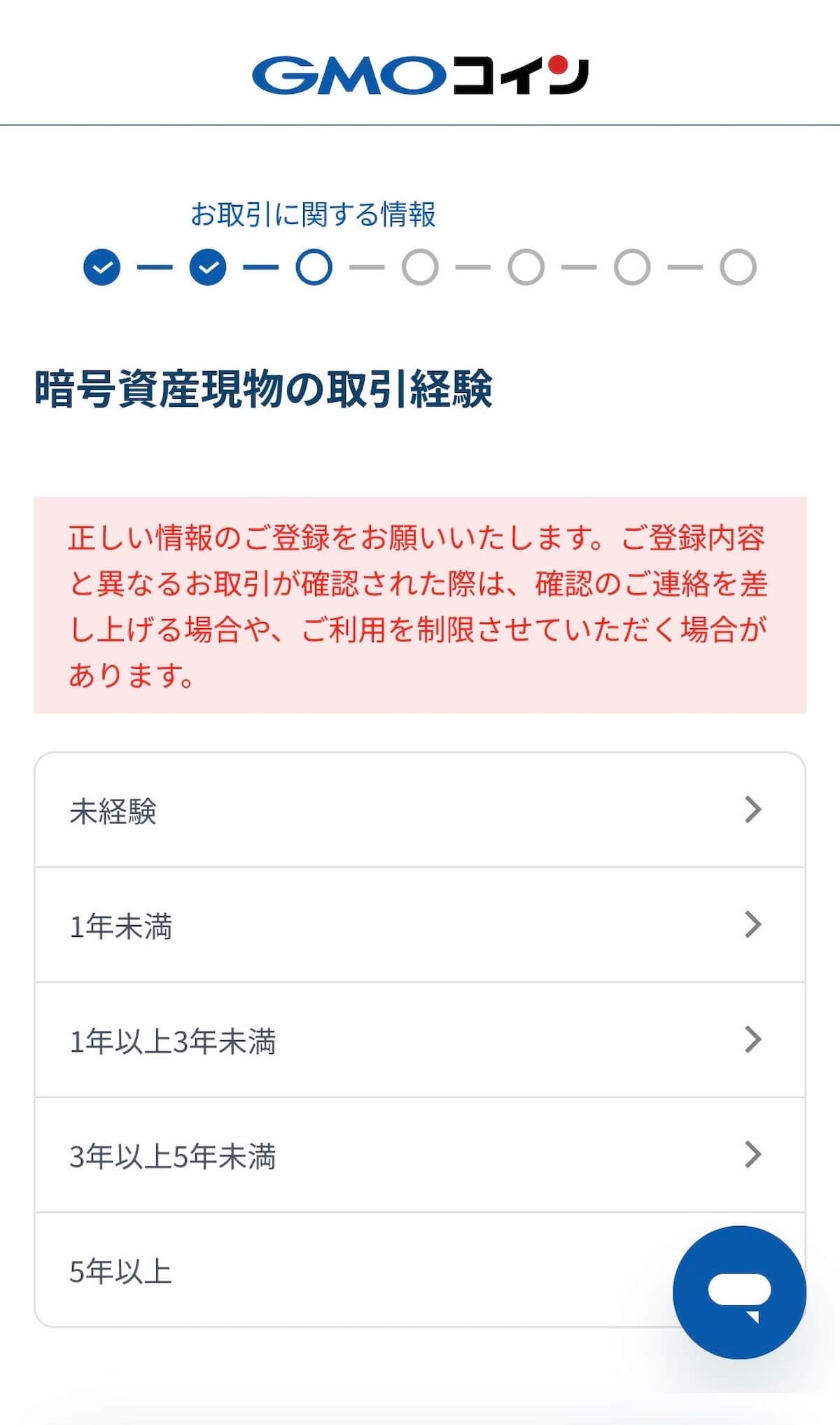
ログイン後、複数ページに分かれた入力フォームに従って基本情報を入力します。住所は郵便番号で自動入力されます。
CoinPost編集部でも実際にGMOコインの口座開設を行い、基本情報の入力画面を記録しました。職業・年収・投資目的などはほとんどが選択式で、自由入力は氏名・住所など最小限。スムーズに進めば5分程度で完了しました。
本人確認(eKYC)を行う
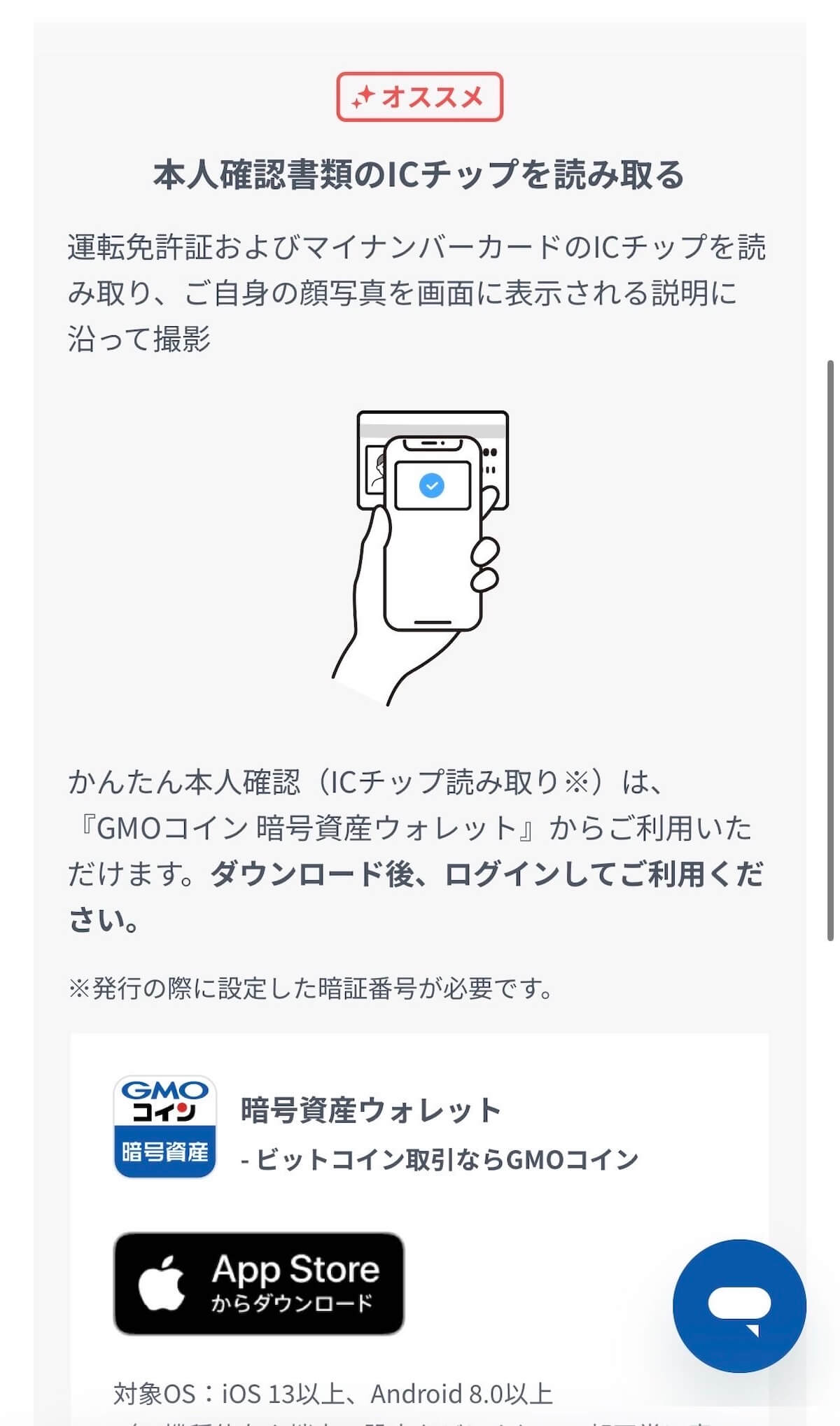
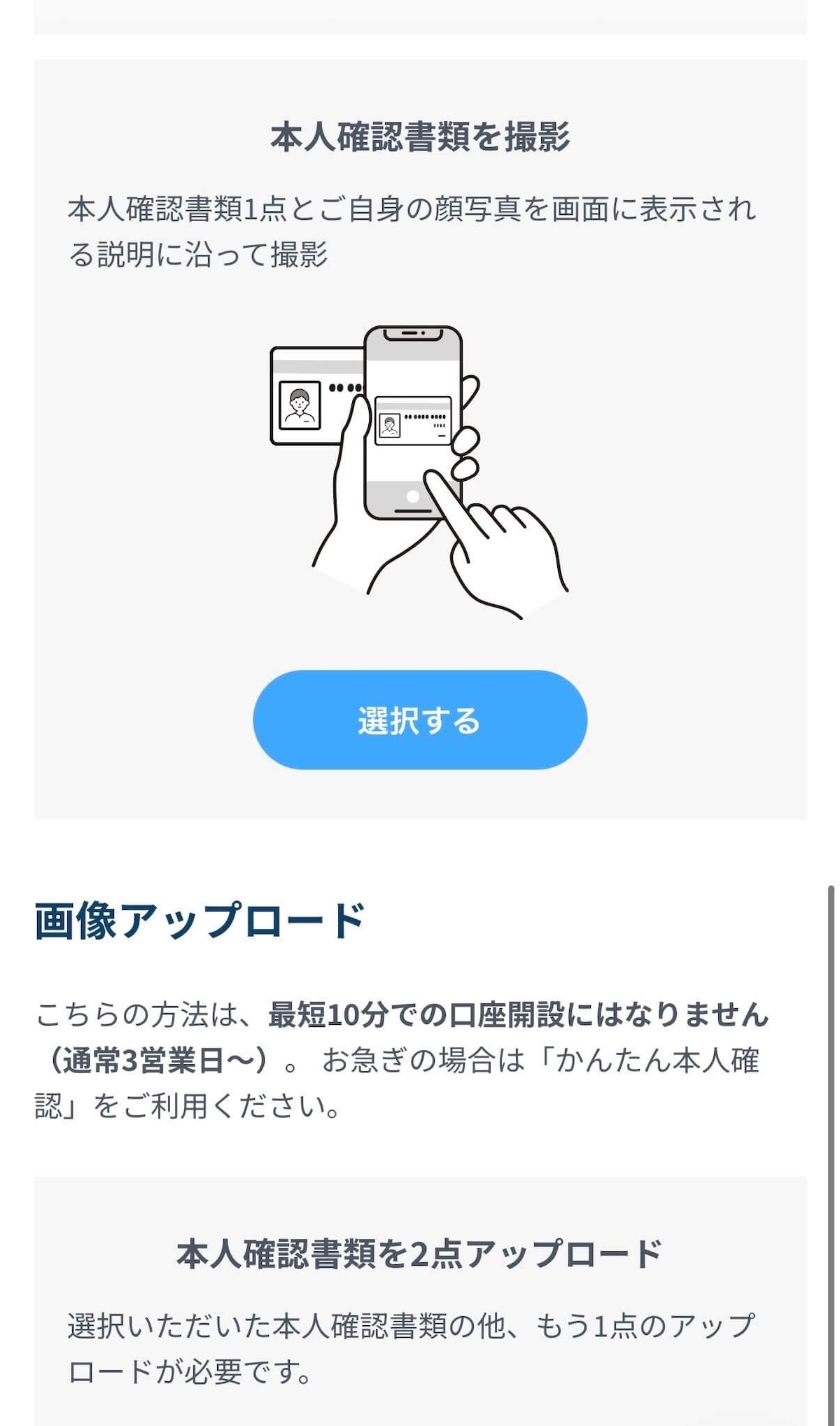
本人確認書類を提出します。マイナンバーカードのICチップ方式(かんたん本人確認)を選ぶと書類撮影が不要で最速です。書類撮影方式の場合、顔を動かす必要はありませんが、本人確認用の顔写真撮影は必須です。
口座開設コードを入力して取引を開始する
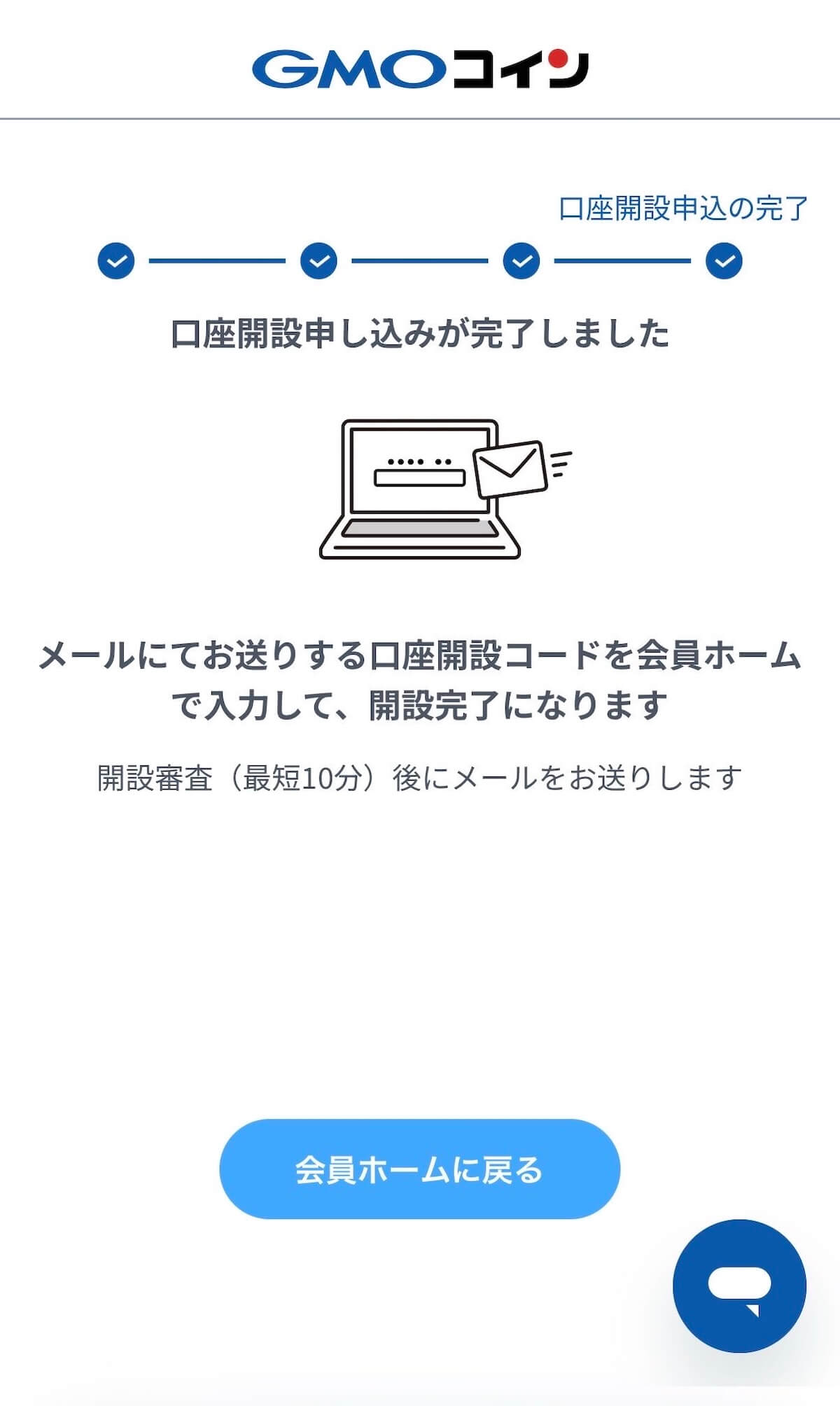
本人確認書類の提出が完了すると審査が始まります。審査完了後にメールで「口座開設コード」が届きます。会員ページでコードを入力すれば口座開設完了です。
編集部で実際に申し込んだ際は、審査完了まで30分程度でした。申し込み手順自体に迷う場面はありませんでしたが、入力内容に不備があると差し戻しの対象になるため、提出前にもう一度見直しておくと審査がスムーズに進みます。
| 本人確認方式 | 審査完了の目安 | 撮影 |
|---|---|---|
| マイナンバーカード(ICチップ・かんたん本人確認) | 最短当日最速 | 不要 |
| 運転免許証(書類撮影方式) | 通常3営業日〜 | 書類2枚+顔 |
3. 口座開設完了後にすること
口座開設が完了したら、以下の3点を順番に進めることで、安心して取引を始められます。
3-1. 日本円を入金する
取引を始めるにはまず日本円の入金が必要です。GMOコインでは即時入金(クイック入金)と銀行振込に対応しています。どちらの方式も入金手数料は無料です。
3-2. セキュリティ設定をする
口座開設直後に二段階認証を設定しておくことで、不正アクセスのリスクを大幅に低減できます。設定はログイン後の「セキュリティ設定」から行えます。
3-3. 暗号資産を購入する
入金が完了したら、アプリの「販売所」または「取引所(板取引)」から購入したい通貨を選んで購入できます。初心者の方はノーマルモードから始めることをおすすめします。
- アプリ下部メニューの「暗号資産を買う」をタップ
- 「取引所」または「販売所」を選択
- 購入したい銘柄(例:BTC・ETH・XRP)を選択
- 金額を入力し「買う」をタップ
関連ガイド
4. よくある質問(FAQ)
GMOコインの口座開設に関するよくある質問と回答をまとめています。
GMOコインの口座開設に必要なものは何ですか?
GMOコインの口座開設にかかる時間はどのくらいですか?
GMOコインの口座開設は無料ですか?
マイナンバーカードのICチップが読み取れない場合はどうすればよいですか?
GMOコインの口座開設ができない場合の主な原因は何ですか?
SMSコードが届かない場合はどうすればよいですか?
口座開設完了後、最初にすることは何ですか?
5. まとめ
GMOコインの口座開設は、スマートフォン1台で完結し、費用も無料です。要点を整理します。
- 最短当日:マイナンバーカードの「かんたん本人確認(ICチップ方式)」を選べば審査が最速
- 準備のポイント:署名用電子証明書パスワード(英数字6〜16桁)の事前確認が最大のつまずき回避策
- 書類撮影方式の注意:フラッシュOFF・書類全体を枠内に収める・明るい場所で撮影することで差し戻しを防げる
- 開設後:クイック入金または銀行振込で入金→二段階認証設定→購入の順に進めると安心
※手数料・サービス内容は変更される場合があります。最新情報は公式サイトでご確認ください。

本記事は企業の出資による記事広告やアフィリエイト広告を含みます。CoinPostは掲載内容や製品の品質や性能を保証するものではありません。サービス利用やお問い合わせは、直接サービス提供会社へご連絡ください。CoinPostは、本記事の内容やそれを参考にした行動による損害や損失について、直接的・間接的な責任を負いません。ユーザーの皆さまが本稿に関連した行動をとる際には、ご自身で調査し、自己責任で行ってください。